

你是否曾經看著 Google Analytics 4 (GA4) 的數據,納悶著:「為什麼這個頁面的跳出率這麼高?」、「為什麼訪客沒有點擊我最重要的購買按鈕?」GA4 的數字能告訴我們什麼發生了,卻無法解釋為什麼會這樣。這時,你需要一個更直觀的工具來窺探使用者的內心世界。
【覺醒設計觀點】我們推薦使用「Hotjar 熱點圖 (Heatmap)」功能,它能將訪客的點擊、捲動與滑鼠移動軌跡視覺化,像一張行為地圖,幫助你直觀地解開使用者行為背後的秘密,找出網站優化的黃金機會。
Hotjar 是一套強大的使用者行為分析工具,核心功能包含:
透過這些功能,Hotjar 補足了 GA4 在質化分析上的不足,兩者相輔相成,是網站數據分析的最佳拍檔。
對於剛入門的網站主或行銷人員來說,這是一個常見問題。Hotjar 提供了不同等級的方案,包含免費版 (Basic) 與付費版 (Plus, Business)。
【覺醒設計觀點】建議可以先從免費版開始,將 Hotjar 安裝在你最想優化的幾個關鍵頁面(如首頁、商品頁),當你實際感受到數據帶來的價值後,再評估是否需要升級。
安裝 Hotjar 非常簡單,就像安裝 GA4 一樣,主要有 2 種方式:
|
|
|
|
|
|
|
|
|
|
|
|
區段
回到你的 Hotjar 後台,系統會顯示追蹤碼的安裝狀態。當狀態顯示為「Active」或「Collecting data」時,就代表已經成功接收到你網站的數據,可以準備建立你的第一個熱點圖了!
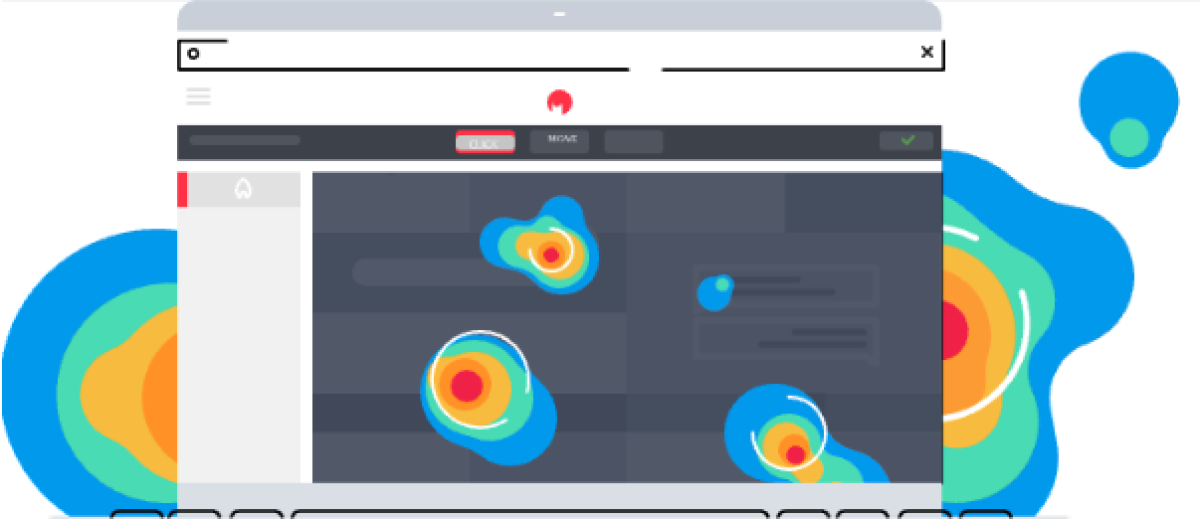
▲ 直接用熱顯影的示意圖,可以直觀的看出網頁哪裡是網友的視覺、滑鼠移動熱區(照片來源:Hotjar 官網)
熱點圖是 Hotjar 最直觀的功能,主要分為 3 種類型,各自揭示了不同的使用者行為秘密。
點擊圖會用紅、黃、藍等顏色標示出頁面上被點擊最頻繁的區域(紅色代表最熱門)。
移動圖主要針對電腦版使用者,追蹤他們的滑鼠移動軌跡。通常,使用者的視線會跟著滑鼠走。
捲動圖用顏色顯示使用者捲動頁面的深度,從頂部的紅色(100% 使用者看到)往下逐漸變為藍色、紫色(極少數使用者看到)。
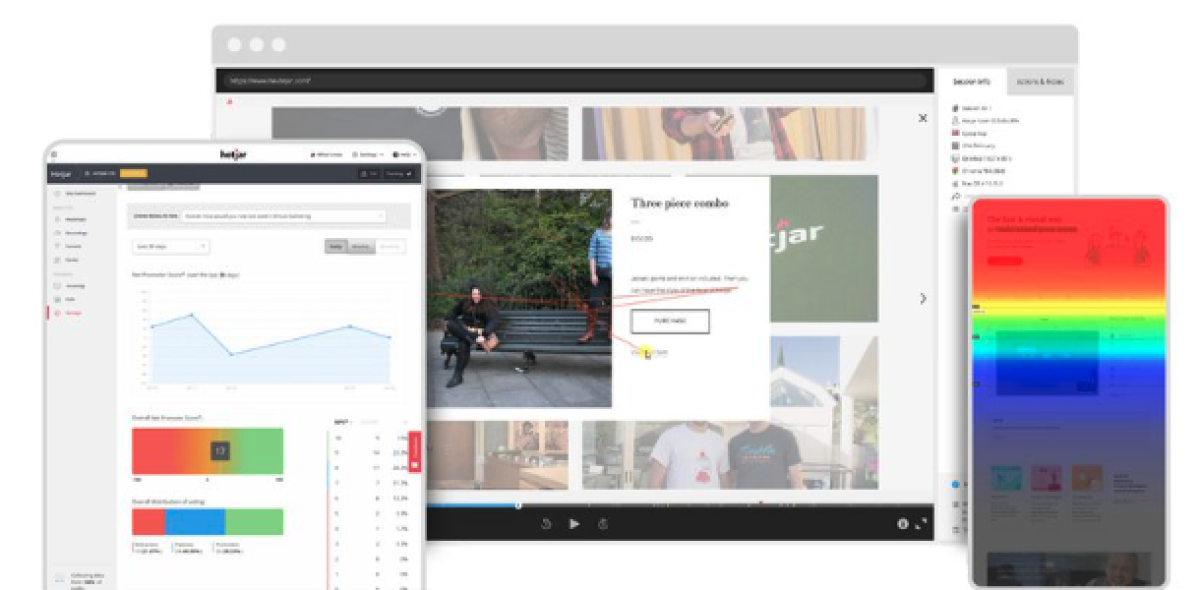
▲ 熱點圖可以分析出網友使用網站的動態。(照片來源:Hotjar 官網)
我們曾協助一個客戶,他們發現 GA4 數據顯示「關於我們」的頁面流量很低。透過 Hotjar 點擊圖,我們發現許多使用者其實點擊了導覽列上的「品牌 Logo」,他們預期點擊 Logo 會回到首頁,但該 Logo 卻沒有設定連結。這個小小的設計瑕疵,無形中造成了使用者的困惑。
你的捲動圖顯示,頁面的「平均視窗線」落在 60% 的位置,也就是說有 40% 的使用者根本沒看到你放在頁尾的「立即註冊」按鈕。這時,最好的優化策略就是將這個最重要的 CTA 按鈕,往上移動到大部分使用者都能看到的亮紅色或橘色區域。
覺醒設計從經驗中理解,手機和電腦的使用行為天差地別。我們常常發現,一個在電腦版上點擊熱烈的按鈕,在手機版上卻乏人問津。透過比較兩種裝置的熱圖,你可能會發現:
這就是數據分析的精髓所在!覺醒設計建議你採用以下流程:
GA4 告訴你「哪裡」失火了,而 Hotjar 則帶你到火災現場,看清楚「為什麼」會失火。唯有結合兩者,才能從根本解決問題,將網站流量真正轉化為商業價值。
"高顏值不是夢,覺醒你的品牌 DNA"
覺醒設計提供一站式整合服務「 網站建置 x 品牌規劃 x 平面設計 x 網路行銷」。在網站業界,覺醒擁有超過 10 年的經驗,打造 “平價客製化” 網站設計方案,「價格親民、豐富版型、快速成案」引領全新網站架設型態。網站體質以 RWD、SEO 技術建置,幫助你在行銷推廣上,獲取更好的 Google 搜尋引擎排名。
一站式的企業整合服務:
1. 【 網頁設計 】客製化網站設計、SEO / RWD 網站體質、網站代管服務、網域設定
2. 【 品牌規劃 】CIS 企業視覺識別、LOGO 設計、名片設計、周邊設計
3. 【 平面設計 】型錄設計、菜單設計、海報設計、包裝設計
4. 【 網路行銷 】SEO 策略擬定、SEO 文案撰寫、MEAT(IG、FB)社群/Google 廣告投放服務
讓覺醒設計成為你的得力夥伴,以創新設計縮短品牌與消費者的距離。
2026 搜尋行銷升級策略:如何在 AI 時代讓 Google、ChatGPT 推薦你的品牌? 過去 20 年,我們只要討好 Google(SEO),爭取排名第一。 但在 2026 年,搜尋引擎變了。現在的 Google 和 ChatGPT 不只是「圖書館員」幫你找書,更像是「顧問」直接給你答案。 這場變革催生了兩個新戰場:GEO(讓 AI 引用你的內容)與 AEO(讓 AI 直接講出你的答案)。 一張表看懂:SEO、GEO、AEO 有什麼不同? 簡單來說,這是三種不同的「被看見」的方式。 比較項目 SEO(傳統搜尋) GEO(生成式搜尋) AEO(答案引擎) 簡單比喻 圖書館員:指引你去哪個書架找書。 研究員:讀完 10 本書,寫一份總結報告給你。 專家:直接回答你的問題,不囉嗦。 目標平台 Google 搜尋結果頁(藍色連結)。 Google SGE, ChatGPT, Perplexity (AI 摘要)。 Siri, Alexa, Google 精選摘要(單一答案)。 運作邏輯 「檢索」:比拼關鍵字與連結,看誰權重高。 「合成」:AI 閱讀多方資料,拼湊出新答案。 「直球」:尋找最準確、最簡潔的唯一正解。 獲勝關鍵 網站權重、關鍵字排名。 獨家數據、清楚的觀點、被 AI 信任。 Q&A 格式、結論先行、權威性。 商業價值 帶來「逛網站」的流量。 建立「品牌權威」(被 AI 點名引用)。 搶佔「語音搜尋」與「零點擊」曝光。 現狀提醒:SEO 是地基(沒做好 SEO,AI 根本找不到你),GEO 與 AEO 是在這地基上蓋出的摩天大樓 。 ✦ 觀念升級:從「塞關鍵字」到「經營實體」 以前做 SEO,我們會在文章裡狂塞「蘋果」這個關鍵字。 現在 AI 很聰明,它不看你寫幾次「蘋果」,它看你是否真的懂「蘋果」。 什麼是「實體(Entities)」? 把「實體」想像成 「名詞定義」。 關鍵字(舊思維):只是文字串。AI 看到「Apple」會困惑是水果還是手機。 實體(新思維):具體的概念。如果你的文章裡同時出現「iPhone」、「庫克」、「iOS」,AI 就會確認這個「Apple」是指 「科技公司(實體)」 。 怎麼做才對? (語意密度) 不要再堆砌關鍵字了。Google 現在看的是「你的內容夠不夠內行」。 例如,寫一篇「專案管理」的文章: ❌ 低分:整篇一直重複「專案管理很好用 … 專案管理很重要 ...」。 ✅ 高分:文章裡自然提到「敏捷開發」、「甘特圖」、「SaaS 工具」。這些詞就是「專案管理」的好朋友(語意鄰居)。AI 看到這些詞,就會認定這是一篇深度好文 。 ✦ 2026 排名規則:權重重新分配 Google 的評分標準變了,現在更看重「體驗」與「信任」。 排名因子 舊權重 (SEO 時代) 新權重 (AI 時代) 行動建議 網域/網址 長越好,關鍵字吻合就好。 看重「品牌聲譽」。 必須經營品牌,讓 Google 認得你是誰 。 內容品質 字數多、關鍵字多。 語意豐富、觀點獨到。 少寫廢話,多寫專業術語和深度分析 。 技術指標 網站會動就好。 速度要快、畫面要穩。 網站太慢或版面亂跳,AI 會直接將你「隱形」 。 用戶行為 點擊率 (CTR)。 滿意度 (不跳出)。 如果用戶點進來馬上按「上一頁」(彈跳回搜),排名會暴跌 。 商業價值 帶來「逛網站」的流量。 建立「品牌權威」(被 AI 點名引用)。 搶佔「語音搜尋」與「零點擊」曝光。 ✦ GEO 與 AEO 實戰攻略:如何讓 AI 幫你導流? 要在 AI 時代勝出,你的內容必須寫給 AI 看懂。請遵循以下三大策略: 策略一:成為「原始數據」的提供者 (針對 GEO) AI 喜歡引用「一手資料」,不喜歡引用「別人寫過的整理文」。 做法:不要只寫觀念,要提供數據。 ❌ 過去: SEO 很重要。 ✅ 現在:根據我們分析 100 萬個網頁 的數據,SEO 能提升 30% 的轉換率。-> AI 會超愛引用這句話 。 策略二:結構化比較表 (針對 GEO) AI 很喜歡「表格」,因為表格最容易讀懂。 做法:多做「A vs B」的比較表。例如「ChatGPT vs Gemini 比較」。AI 生成答案時,很容易直接把你的表格抓過去用 。 策略三: 「結論先行」法 (針對 AEO) 針對想找「快速答案」的人,不要廢話。 做法(BLUF 原則):在文章標題 (H2) 下的第一段,前 40-60 個字直接講結論。 標題: SEO 數據的最佳 API 是什麼? 內文第一句: 最佳 API 是 Google Search Console API,因為它提供最原始的官方數據且免費。 (先講結論,後面再解釋原因) 。 ✦ 技術底層:幫網站遞出「數位名片」 (Schema) 這是最技術但也最重要的一環。你要主動遞出名片,告訴 AI 你是誰。 這張名片叫做 Schema(結構化數據)。 為什麼要用 Schema? 如果你不給名片,AI 只能「猜」你是誰。 如果你用了 Schema 代碼,就是明確告訴 AI:「這篇文章(Article) 是由 王小明(Person) 寫的,他是 某某公司(Organization) 的專家。」 這能建立強大的信任感,讓 AI 更願意引用你的內容 。 給工程師的指令 (JSON-LD @graph 策略): 不要讓工程師把標籤散落在各處,請要求使用 @graph 格式,把「文章、作者、公司」全部串在一起,像這樣: JSON { "@context": "https://schema.org", "@graph": [ { "@type": "Organization", // 這是公司 "name": "您的公司名稱", "sameAs": ["Wiki連結", "linkedIn連結"] }, { "@type": "Article", // 這是文章 "headline": "文章標題", "author": { "@type": "Person", // 這是作者 "name": "專家姓名" // AI 看到有具名專家,信任度大增 }, "publisher": {"@id": "連結回上方的公司"} // 證明作者隸屬於這家公司 } ] } (這段代碼能大幅提升 AI 對內容的理解與信任度) ✦ 常見問題 Q1:有了 AI 搜尋,是不是代表以後不用花錢做傳統 SEO 了? 還是要,因為 SEO 是「馬路」,AI 是「跑車」。 如果你網站的馬路坑坑洞洞(網站速度慢、結構亂),AI 這台跑車根本開不進來,更別提把你的好內容載出去給別人看。 Q2:為了省錢,我可以叫 ChatGPT 幫我寫完所有部落格文章嗎? 千萬不要。AI 不會引用「它自己吐出來」的口水話。 AI 搜尋引擎喜歡引用「新數據」或「獨家觀點」。如果你只是用 AI 把網路上舊有的東西重寫一遍,這對 AI 來說沒有價值,它會直接忽略你。 Q3:預算有限,現在行銷資源該怎麼分配? 不要拚數量,要拚「含金量」。 以前你可能要求行銷團隊「每個月寫 10 篇文」。現在請改成「寫 2 篇超強的深度文」。 一篇有圖表、有數據、有專家掛名的好文章,能被 AI 引用幾百次;寫 50 篇沒重點的流水帳,現在完全沒用。 Q4:我們是做 B2B(企業對企業)的,也需要搶 AI 的答案排名嗎? 更需要!因為大老闆沒時間逛網站,他們只想看「標準答案」。 當你的客戶問 AI:「2026 年最推薦的 CRM 系統是哪家?」,你希望 AI 講出你的名字,還是競爭對手的? ✦ 2026 年內容行銷經營展望 2026 年的代理商與品牌,不能再當「賣字的人」,要轉型成「賣答案的人」。 不要只追求流量:追求成為「被信賴的資訊源頭」。 不要只寫給人看:也要寫給 AI 看(結構清楚、數據佐證、Schema 標記)。 誰能讓 AI 最容易讀懂,誰就是未來的贏家。

花大錢投廣告,行銷雜事又多又煩,客戶卻沒有增加?其實,你的網站可以變得更聰明。這篇文章要教你,如何讓購物網站設計結合 ChatGPT 和 n8n 自動化工具,打造一個會自己找客戶的系統,讓你事半功倍。 認識 n8n 與 ChatGPT:你的超強自動化幫手 要讓網站變聰明,你只需要認識 2 個好幫手。 第 1 個是 n8n,它就像一個超強指揮官,能把你網站、Email、客戶名單等各種工具全部串起來,叫它們自動合作,完全不用你動手。 第 2 個是 ChatGPT,它就像你請了一個 24 小時不休息的文案高手,會自動根據客人的喜好,寫出吸引人的客製化訊息。 當指揮官(n8n)搭配文案高手(ChatGPT),你的網站就活了起來,變成一個懂得主動拉客的超級業務。 任務 以前:人工作法 現在:自動化作法 客戶溝通 手動發罐頭訊息 n8n 串連 ChatGPT 自動寫個人化訊息 寫文案 自己花時間想半天 ChatGPT 幾秒鐘生出好幾種文案 整理名單 人工複製貼上 透過 n8n 系統自動分類記錄 ▲ 比較以前人工經營網站,與自動化經營的差異。 進階整合工具:運用 Perplexity,它是一個資訊精準度較高(會附上內容生成來源)的 AI 工具,我們會將他定調為【答案搜尋引擎】,在商品頁中,可以對猶豫期的顧客,做出深度個人化的回答、精準推薦及發掘深層需求,進而提升轉換率,甚至從複雜問題中,品牌方可以做到顧客深度的數據洞察,但相對的,技術複雜度要求較高、一開始串接 API 成本也不小,可以先大致理解,並評估可行性。 自動化流程怎麼走?一個簡單例子 聽起來很神奇,但流程非常簡單。假設有個客人叫小美: 狀況: 小美逛了你的網站,把商品放進購物車但沒結帳就離開了。 啟動: 網站立刻通知 n8n:「有人沒結帳!」 思考: n8n 馬上叫 ChatGPT 針對小美寫一封專屬 Email,像是「小美,你的貓咪玩具在等你喔!」,還自動附上折扣碼。 執行: n8n 自動寄出這封信,同時在你的客戶名單裡,把小美標示成【重要客戶】。 這整個過程不用 5 秒鐘,而且完全自動,就算你正在睡覺,系統也會自己搞定。 還能用在哪裡?應用場景超乎想像 學會運用 n8n 串連 ChatGPT 這一招後,你網站的各種大小事都能自動化,讓你的行銷工作變得輕鬆又有效。 狀況 系統自動做什麼? 優點 新會員註冊 n8n 觸發 ChatGPT 寫歡迎信,自動寄送折價券 給客戶好印象,刺激首購 顧客完成訂單 n8n 讓 ChatGPT 分析購買紀錄,3 天後自動寄送個人化推薦 創造回購,提升客單價 網站發布新品 n8n 抓取新品資料,交給 ChatGPT 自動生成社群貼文草稿 省下想文案的時間 收到客戶評價 n8n 依評分高低,觸發 ChatGPT 自動回覆或草擬回覆,並同步通知客服 維護品牌形象,不錯過任何聲音 這對我的生意有什麼好處? 麥肯錫(McKinsey)的研究指出:「71% 的消費者,期望品牌提供個人化互動。」導入這套系統,最直接的好處就是【省時、省錢、賺更多】。過去需要好幾個人手忙腳亂處理的雜事,現在都交給系統。團隊可以專心做更有價值的事,每一塊錢的廣告費都花在刀口上。 改變 以前的網站 現在的智慧網站 人力 請人處理雜事 系統處理雜事 準確度 靠感覺猜喜好 靠數據精準分析 客戶感覺 收到制式罐頭訊息 感覺像 VIP 一對一服務 智慧購物網站常見問題 FAQ Q1:建立這樣的 ChatGPT 自動化網站,需要具備程式設計能力嗎? A: 不需要。n8n 這類工具的優點在於視覺化的流程節點,使用者透過拖拉與設定就能串接各種服務。雖然了解 API 概念有幫助,但完全不需要從零開始寫程式碼,大幅降低了技術門檻。 Q2:ChatGPT 加上 n8n 的自動化流程,跟一般電商平台內建的行銷工具有什麼不同? A:最大的不同在於:彈性與客製化深度。平台內建工具通常功能固定,而 n8n 能串連幾乎任何你想得到的應用(如:Google Sheets、CRM、社群媒體),並讓 ChatGPT 針對非常細緻的顧客行為,產出獨一無二的個人化溝通內容。 Q3:除了 n8n 之外,通常還需要整合 ChatGPT 嗎?會不會很昂貴? A:是的,整合的核心就是像 ChatGPT 這樣的大型語言模型,用來生成文案。許多 AI 服務(包含 OpenAI 的 API)採用按使用量計費,對於中小型企業而言,初期投入成本相當低,且能根據行銷活動的規模彈性調整,性價比很高。 Q4:這種自動化流程,只適用於購物網站嗎?還是有其他應用? A:不僅限於購物網站。同樣的架構能應用於任何需要客戶關係管理的領域,例如:線上課程平台,可用它來提醒學員進度、預約服務網站能自動發送行前通知,甚至內容創作者也能用來自動化管理粉絲社群的互動。 聰明提升網站的價值,讓它幫你更加賺錢 別再只把網站當成一個賣東西的架子。身為客製化網站的專家,覺醒設計能透過聰明的購物網站設計,為你打造各種自動化流程,將網站升級成最強的自動化業務,搞定客戶開發的雜事,讓你把時間花在更重要的地方。想打造一個會自動賺錢的網站嗎?歡迎與我們聊聊! 立刻洽詢 👉 覺醒設計 參考資料 Gartner-B2C 行銷自動化平台魔力象限 McKinsey-個人化行銷價值報告 無程式碼 / 低程式碼的趨勢與風險
Google Search Console (GSC) 就是讓你看懂:主動搜尋者(非廣告、非點擊、非輸入網址)透過搜尋哪些關鍵字,進來到你的網站,這些透過關鍵字自己來的,是品質比較好的客戶,也是業主最該研究的指標及數據,就讓覺醒設計,帶你找到更多的行銷機會。 GSC 設定教學:5 分鐘完成網站驗證,啟用必備的網站管理員工具 在網站的世界裡,如果 GA4 是用來分析「進站訪客」的行為,那 GSC 就是讓你了解「訪客進站前」發生了什麼事。它是 Google 提供的一個完全免費的強大工具,能幫助你監控網站在 Google 搜尋中的表現,更是執行 SEO (搜尋引擎優化) 不可或缺的利器。 開始之前:GSC 是什麼?為什麼每個業主都需要它? 簡單來說,GSC 就像是你的網站與 Google 搜尋引擎之間的溝通橋樑。透過 GSC,你可以: 了解搜尋流量: 查看哪些關鍵字為你的網站帶來流量。 發現技術問題: 找出 Google 檢索你的網站時遇到的困難。 提交網站地圖: 主動告訴 Google 你的網站結構,加速收錄。 提升網站能見度: 優化網頁,爭取更好的搜尋排名。 如果沒有安裝 GSC,就等於在黑暗中開車,你完全不知道搜尋引擎是怎麼看待你的網站,更無從得知寶貴的潛在商機在哪裡。 GSC 帳戶註冊與新增資源的完整步驟 安裝 GSC 非常簡單,只需要一個 Google 帳戶就能開始。 階段 操作步驟 目標 / 重點 1. 前往 GSC 登入 Google Search Console 官網 使用你的 Google 帳號登入,準備開始設定 2. 新增資源 選擇:網域或網址前置字元 【方法A: 最推薦】 選擇「網域」,輸入你的主網域名稱 (不含 https://),此方法能一次涵蓋所有子網域。 3. 驗證所有權 根據所選方法,完成驗證步驟 【方法B: 最方便】 如果已有 GA4 權限,可選擇透過 Google Analytics (GA4) 帳戶快速完成驗證 HTML 檔案驗證:最直接且推薦的驗證方法 這是最穩定、最推薦的驗證方式,即使你不熟悉程式碼,也可以請網站開發人員協助。 在 GSC 中選擇【HTML 檔案】驗證方式。 下載 Google 提供的 HTML 驗證檔。 將此檔案上傳到你網站的根目錄 (與首頁檔案放在同一個地方)。 回到 GSC 按下【驗證】按鈕,即完成設定。 【覺醒設計小提示】可以 Google 搜尋:GSC 安裝,就會出現 AI 摘要(AI Overviews)講解操作步驟及技巧。 如何透過 Google Analytics (GA4) 帳戶快速完成驗證 如果你已經安裝了 GA4,且你的 Google 帳戶同時擁有 GSC 和 GA4 的編輯權限,這會是最快的方法。GSC 會自動偵測到你的 GA4 追蹤碼,你只需要在驗證選項中選擇 Google Analytics 4,然後點擊【驗證】,通常就能立即成功。 GSC 報表核心功能分析:一次看懂【成效】與【產生索引】及最新【深入分析】報告 ▲ 圖中紅框處,即為【成效】、【產生索引】及【深入分析】報表。 驗證成功後,GSC 需要一點時間收集數據。當數據出現後,「成效」和「索引」將是你最需要關注的兩份核心報告。 【成效】報表:解讀點擊、曝光、點閱率 (CTR) 與平均排序 ▲ 點到【成效】,記得講圖中(藍、橘、綠、黃)4 個方塊點出顏色,下方就會有網站進入的關鍵字的:平均搜尋排名、曝光、點擊及點及率(注意:方塊上方有時間軸可以選定) 這份報表揭示了使用者如何在 Google 搜尋中找到你。 總點擊次數: 使用者在搜尋結果中,實際點擊進入你網站的次數。 總曝光次數: 你的網站在搜尋結果中出現的總次數,無論使用者是否看到。 平均點閱率 (CTR): 「點擊次數」除以「曝光次數」的百分比,反映了你的標題與摘要是否吸引人。 平均排序: 你的網站在特定關鍵字搜尋結果中的平均排名位置。 【覺醒設計觀點】 CTR (點閱率) 是關鍵中的關鍵!高曝光但低點閱率,代表你的標題或描述不夠吸引人,或是內容與使用者的搜尋意圖不符。這正是你優化 SEO 標題與文案的最好機會。 【成效】報表:如何篩選查詢與頁面,找出高潛力關鍵字 在【成效】報表下方,你可以切換:查詢和頁面分頁。 查詢: 查看使用者是搜尋哪些「關鍵字」找到你的。你可以找出那些「曝光高、排名不錯 (例如在 11-20 名)、但點擊少」的字詞,這些就是你的高潛力關鍵字,只要稍微優化對應頁面的內容,就很有機會衝上第一頁,帶來大量流量。 頁面: 查看哪些頁面為你帶來最多自然搜尋流量。 【索引】報表:判讀網頁為何無法被 Google 收錄的常見原因 這個報告告訴你,Google 是否已經將你的網頁【建立索引】(收錄到它的資料庫中)。如果網頁未被收錄,使用者就絕對無法透過搜尋找到它。 【產生索引】報表:秒懂已檢索但未建立索引與 404 錯誤 已檢索但未建立索引: Google 的機器人來過你的網頁了,但判斷這個頁面可能價值不高或內容重複,所以暫時不收錄。這時你該檢討頁面內容是否太單薄、與其他頁面太相似,或網站結構有問題。 找不到 (404): 檢索器嘗試存取一個不存在的網址。這可能是外部網站連到你的錯誤網址,或是你移除了某個頁面。你需要檢查這些連結並設定 301 轉址,將使用者導向正確的頁面。 【深入分析】報表:快速俯瞰整個網站的重要數據 ▲ 點到【深入分析】,即可查看網頁的績效指標,哪些關鍵字,猶如我們每月整理的月報。 Google 更新的功能報表,讓你一次掌握整個網站的重要數據,類似我們以前公司會做給客戶的成效報告,目前只有 3 個時間選項;7 天、28 天及 3 個月,裡面可以觀察到的數據指標有:點擊、曝光、你的內容(每個網頁標題、點擊量急及走勢)、會帶出你網站的查詢、搜尋量最高的國家 / 地區。 【覺醒設計觀點】這單頁報表,適合快速概略掌握網站的整體狀況,適合公司會議、團隊討論時使用,不用像以前,還要自己拉表格,整理指標、數據資料。 GSC 進階實戰攻略:從提交 Sitemap 到修復索引錯誤,提升 SEO 成效 掌握了基本報表後,你可以利用 GSC 的進階工具,更主動地優化網站。 使用【網址審查工具】即時診斷單一頁面的收錄與索引狀態 這是 GSC 的超級神器。當你發布新文章或修改舊頁面後,可以將該頁面的網址貼到最上方的搜尋框,GSC 會立刻告訴你: 這個網址是否在 Google 的索引中? 行動裝置可用性是否良好? 有沒有任何索引問題? 你還能點擊「要求建立索引」,主動邀請 Google 來抓取你的最新頁面。 如何正確提交 Sitemap.xml,引導 Google 快速了解你的網站結構 Sitemap (網站地圖) 是一個 .xml 檔案,裡面列出了你網站上所有重要的頁面。提交 Sitemap 等於給了 Google 一張清晰的地圖,引導它有效率地檢索你所有頁面,特別是對於結構複雜或頁面眾多的網站來說尤其重要。你可以到「索引」>「Sitemaps」區塊,提交你的 sitemap 網址 (通常是 yourdomain.com/sitemap.xml)。 發現【手動操作】項目?了解問題並提交審核請求 這是 GSC 中最需要嚴肅以待的警訊。【手動操作】代表 Google 的人工審查員判定你的網站違反了網站管理員指南(例如使用作弊手段、惡意軟體等)。如果看到這個項目,必須立刻按照說明修正問題,並提交審核請求,否則網站的排名將會受到嚴重懲罰。 檢查【網頁體驗】報告 (Core Web Vitals),優化使用者體驗訊號 Google 越來越重視使用者體驗。【網頁體驗】報告會顯示你的網站在【網站核心指標 (Core Web Vitals)】上的表現,包括載入速度、互動性與視覺穩定性。 如何提交 LLM.txt?引導 AI 引用你的內容 LLM.txt 就像是專為 AI 寫的網站使用說明書。它與用於封鎖爬蟲的 robots.txt 不同,LLM.txt 的目的是主動、正面地引導 AI 該如何理解、摘要及引用網站內容。這有助於讓 AI 更準確、或增加引用機會(非強制性)。 提交方式很簡單:只需建立一個名為 llms.txt 的純文字檔案,使用 Markdown 語法寫下網站簡介、給 AI 的提醒,並分類列出最重要的頁面與其摘要,最後將這個檔案上傳到您網站的根目錄即可(例如:https:// 你的網域 /llms.txt)。 如果不想從零開始,可以利用一些線上工具,例如 llmstxt.org 或 GitHub 上的專案),它們能自動產生一份 LLM.txt 的 基本架構。 【覺醒設計觀點】Google 的 AI Overviews 很多人想要被它引用,但是目前沒有提交的辦法,提供的 LLM.txt,也不具有強制性或是 Google 推薦,但可視為友善的說明內容,給 AI 爬蟲參考,如有餘力,可以透過技術人員快速協助完成。 客製化網站設計公司推薦-覺醒設計 覺醒網站設計為每個客戶配置專業的「網站規劃師」、「UX/UI 設計師」和「前、後端工程師」,提供一條龍的設計製作服務。 每一位網站規劃師/專案經理都具備「台灣企業永續獎(TCSA)的"CSR/ESG 評鑑師證照"」,協助您的企業展現永續績效,並獲得高分。 不僅只是網站設計,更有 LOGO 商標設計、簡報設計、平面設計、名片設計等服務。 如果您的網站需要進行品牌行銷/內容行銷,覺醒設計亦有提供「品牌規劃」、「文案撰寫」與「SEO 優化」等服務。 覺醒設計提供完整的一站式服務,請放心把您的網站交給覺醒設計,讓覺醒用設計拉近您與消費者的距離。 >> 台中網頁設計公司:覺醒設計
